


⬇️ التنزيل
اختر لغتك – يُوصى بـ إصدار 64 بت (المناسب لجميع أجهزة الكمبيوتر الحديثة تقريبًا).
تثبيت Microsoft Office 2016 Standard وتفعيله
يرشدك هذا الدليل خطوة بخطوة خلال تنزيل Microsoft Office 2016 Standard وتثبيته وتفعيله – بشرح واضح.
التثبيت والتفعيل في 4 خطوات
تنزيل ملف ISO
قم بتنزيل الإصدار المطلوب من جدول التنزيل أعلاه. إذا كان جهازك يحتوي على أكثر من 4 جيجابايت من ذاكرة الوصول العشوائي (RAM)، فنوصي بإصدار 64 بت. ملف ISO هذا هو الأساس لتثبيت المنتج.
تجهيز ملف ISO (إدراجه)
بعد اكتمال التنزيل، انقر بزر الماوس الأيمن على الملف الذي تم تنزيله واختر من القائمة السياقية خيار "إدراج" (Mount).
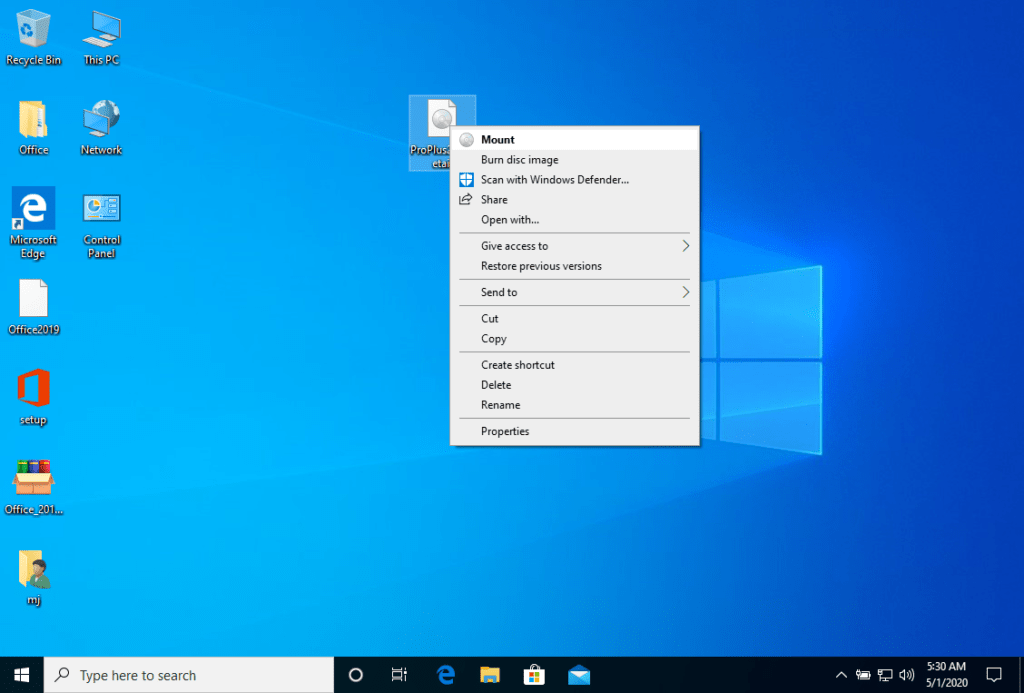
بعد إدراج ملف ISO الذي تم تنزيله، يمكنك الوصول إليه عبر "هذا الكمبيوتر" كما لو كان محرك أقراص DVD. من هناك، يمكنك تشغيل برنامج التثبيت.
إكمال التثبيت وإدخال مفتاح المنتج
أكمل تثبيت البرنامج وأدخل "مفتاح التنشيط" أثناء العملية أو في نهايتها.
بمجرد اكتمال التنزيل والتثبيت، أدخل مفتاح التنشيط عند تشغيل أحد تطبيقات حزمة Microsoft Office لأول مرة – فهذا هو أول ما سيُطلب منك.
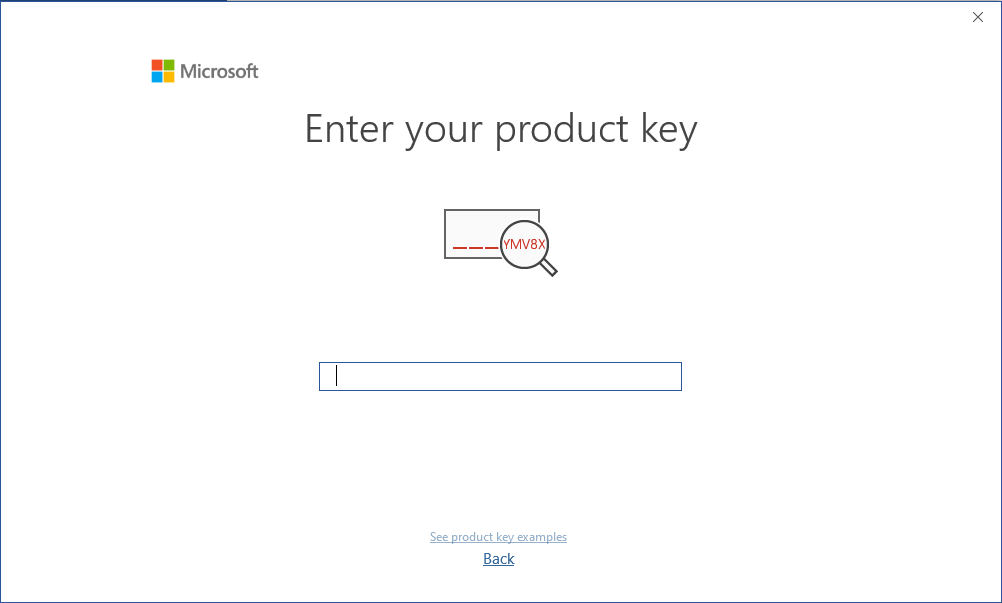
أثناء تثبيت Microsoft Office، من المفترض أن يُطلب منك إدخال مفتاح المنتج المرفق. إذا لم يُطلب منك ذلك، افتح Word، وانقر على "ملف"، ثم على "الحساب"، وأدخل المفتاح هناك. وإلا، سيتحول Microsoft Office الخاص بك إلى إصدار تجريبي بعد 30 يومًا.
بديل: WinCDEmu (على سبيل المثال، Windows 7)
من المفترض أن يظهر ملف ISO المدرج على جهاز الكمبيوتر الخاص بك. إذا لم يحدث ذلك (كما هو الحال في Windows 7)، فيجب عليك استخدام برنامج بديل لإدراج ملف المنتج، مثل WinCDEmu، الذي يمكنك تنزيله عبر الرابط التالي:
أنشئ باستخدام هذا البرنامج محرك أقراص افتراضيًا حتى تتمكن من تثبيت برنامجك.
متطلبات النظام
- 🖥 معالج بسرعة 1 جيجاهرتز أو أسرع (x86/x64)
- 🧠 ذاكرة وصول عشوائي (RAM) بسعة 1 جيجابايت (32 بت) / 4 جيجابايت (64 بت)
- 💾 مساحة 4 جيجابايت خالية على القرص الصلب
- 🎮 بطاقة رسومات DirectX 9 مع برنامج تشغيل WDDM 1.0 أو أحدث
نتمنى لك تثبيتًا ناجحًا. في حال وجود أي مشكلات أو أسئلة، فإن خدمة العملاء لدينا متاحة لك في أي وقت – وسنساعدك في أسرع وقت ممكن.



