
 Microsoft Office
 Office Pakete für Mac
 Adobe
Adobe
'/%3E%3Crect x='4' y='13' width='40' height='10' rx='4' fill='%232f9bff'/%3E%3Crect x='21' y='11' width='6' height='32' rx='2' fill='url(%23b)'/%3E%3Cpath d='M24 13c-7-9-16-4-12 1.5C14.5 18 21 16 24 13Z' fill='url(%23b)'/%3E%3Cpath d='M24 13c7-9 16-4 12 1.5C33.5 18 27 16 24 13Z' fill='url(%23b)'/%3E%3C/svg%3E) Bundle
Bundle


⬇️ Download
Wählen Sie Ihre Sprache – empfohlen ist die 64-Bit-Version (passend für praktisch alle modernen PCs).
Microsoft Office 2016 Standard installieren & aktivieren
Diese Anleitung führt Sie Schritt für Schritt durch Download, Installation und Aktivierung von Microsoft Office 2016 Standard – klar erklärt.
Installation & Aktivierung in 4 Schritten
Download der ISO-Datei
Laden Sie die gewünschte Version über die Download-Tabelle oben herunter. Verfügt Ihr Gerät über mehr als 4 GB RAM, empfehlen wir die 64-Bit-Version. Diese ISO-Datei ist die Grundlage für die Installation des Produkts.
ISO-Datei bereitstellen (mounten)
Klicken Sie nach Abschluss des Downloads mit der rechten Maustaste auf die heruntergeladene Datei und wählen Sie im Kontextmenü die Option „Bereitstellen“ (Mount).
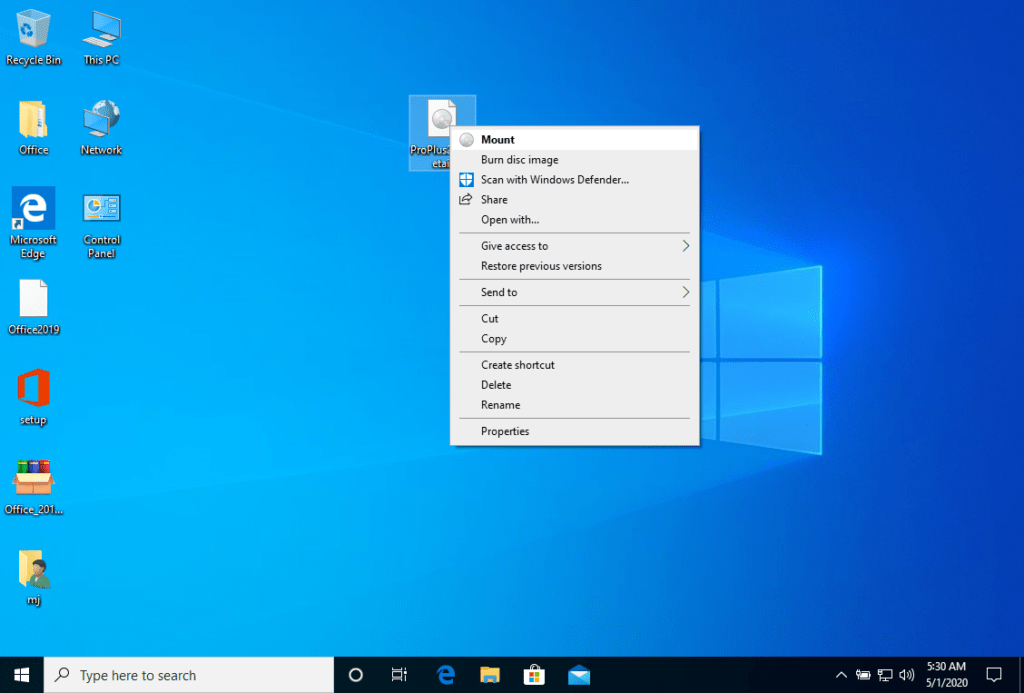
Nachdem die heruntergeladene ISO-Datei bereitgestellt wurde, können Sie über „Dieser PC“ wie auf ein DVD-Laufwerk darauf zugreifen. Dort können Sie das Installationsprogramm starten.
Installation abschließen & Produkt-Key eingeben
Schließen Sie die Programminstallation ab und geben Sie den „Aktivierungsschlüssel“ während des Vorgangs oder am Ende ein.
Sobald Download und Installation abgeschlossen sind, geben Sie den Aktivierungsschlüssel ein, wenn Sie zum ersten Mal eine Anwendung aus dem Microsoft-Office-Paket starten – das ist das Erste, wonach Sie gefragt werden.
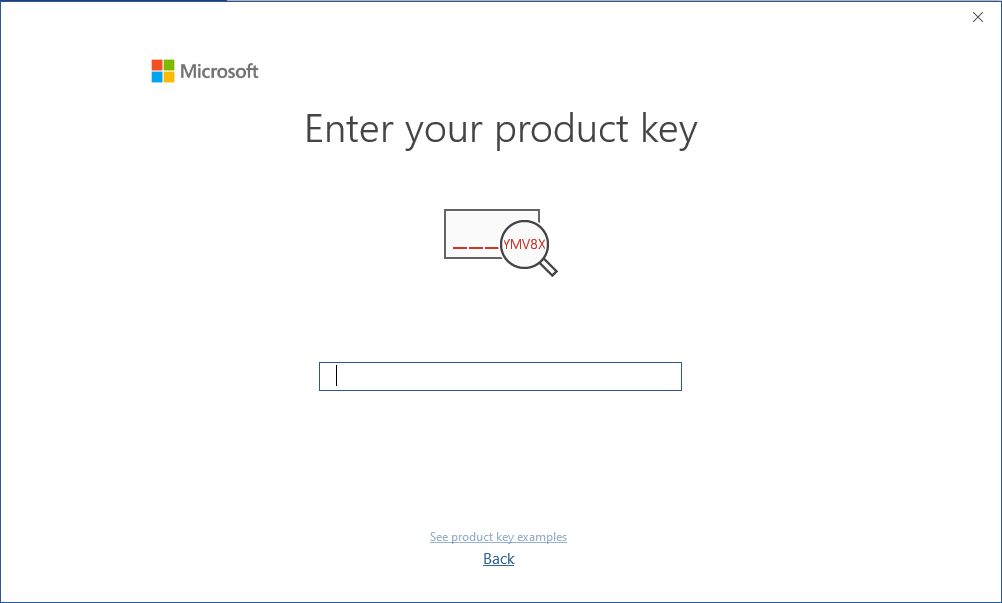
Während der Installation von Microsoft Office sollten Sie aufgefordert worden sein, den mitgelieferten Produkt-Key einzugeben. Falls das nicht geschehen ist, starten Sie Word, klicken Sie auf „Datei“ und dann auf „Konto“ und geben Sie den Key dort ein. Andernfalls wird Ihr Microsoft Office nach 30 Tagen zu einer Testversion.
Alternative: WinCDEmu (z. B. Windows 7)
Das bereitgestellte Abbild sollte auf Ihrem Computer erscheinen. Ist das nicht der Fall (WIE UNTER WINDOWS 7), müssen Sie ein alternatives Programm zum Bereitstellen des Produktabbilds verwenden, z. B. WinCDEmu, das Sie über folgenden Link herunterladen können:
Erstellen Sie mit diesem Programm ein virtuelles Laufwerk, damit Sie Ihr Programm installieren können.
Systemanforderungen
- 🖥 1-GHz-Prozessor oder schneller (x86/x64)
- 🧠 1 GB RAM (32 Bit) / 4 GB RAM (64 Bit)
- 💾 4 GB freier Festplattenspeicher
- 🎮 DirectX-9-Grafik mit WDDM-1.0-Treiber oder höher
Wir wünschen Ihnen eine erfolgreiche Installation. Bei Problemen oder Fragen steht Ihnen unser Kundenservice jederzeit zur Verfügung – wir helfen Ihnen so schnell wie möglich.



